index


Что такое Meshtastic UI?
Meshtastic UI (MUI) — это независимый пользовательский интерфейс для устройств Meshtastic, предназначенный для прямого взаимодействия с сетью без необходимости использования мобильного приложения для большинства базовых настроек. Изначально разработанный для автономных устройств с сенсорным экраном, MUI с тех пор расширил поддержку до нативных систем Linux, что делает его универсальным решением для различных аппаратных платформ. Хотя многие настройки можно выполнять напрямую, некоторые расширенные опции могут по-прежнему требовать подключения к другому устройству, такому как телефон.
Разработка MUI началась в начале 2024 года, и после более чем года активной работы предварительная версия была выпущена в начале 2025 года. К тому времени проект вырос до 12 000 строк рукописного кода, 50 000 строк сгенерированного кода, успешно портирован на 10 различных устройств и переведён на 18 языков. MUI продолжит развиваться с новыми функциями, оптимизациями и расширенной поддержкой оборудования.
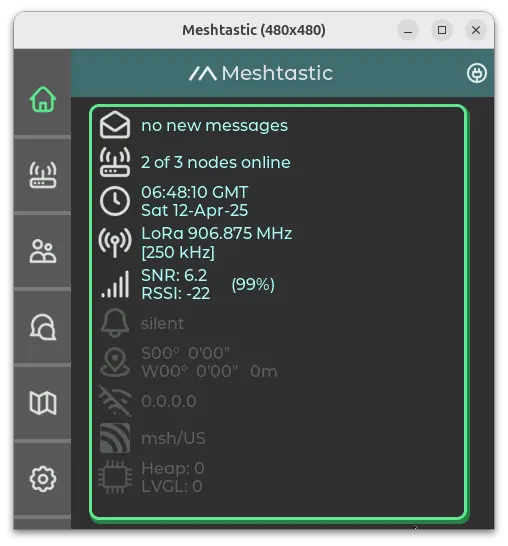
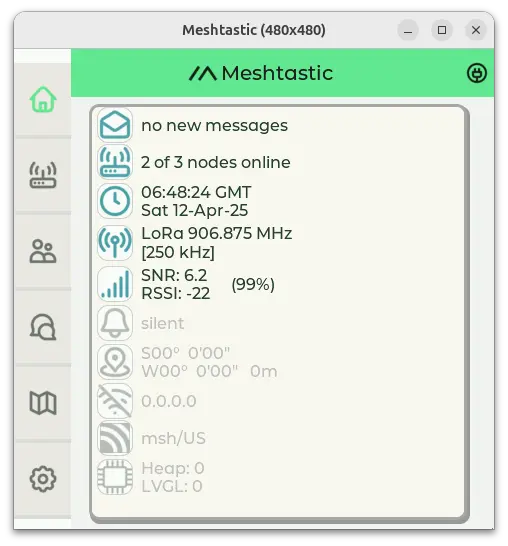
Поддерживаемые устройства
MUI совместим с различными устройствами, включая:
- Автономные устройства LoRa с ESP32-S3 и TFT-дисплеем
- LilyGo T-Deck
- Seeed SenseCAP Indicator
- unPhone
- PICOmputer
- Устройства в стиле CYD с ESP32-S3, подключённые по последовательному порту к любому устройству LoRa
- T-HMI
- Mesh-Tab "Replicator" (ESP-4848S040)
- Makerfabs 4"
- Встроенные устройства Linux с SPI/I2C и GPIO
- Raspberry Pi
- Milk-V
- LuckFox с TFT SPI и шлемом LoRa
- Нативные установки Linux
- ПК с Meshstick или симуляцией SIMRadio с использованием X11 MUI
Установка
Для большинства автономных устройств MUI можно установить с помощью Веб-флешера Meshtastic. Ищите логотип MUI на поддерживаемом оборудовании, выберите прошивку версии 2.6+, и включите опцию Meshtastic UI на экране прошивки.
Некоторые устройства не поддерживаются в веб-флешере, но имеют готовые бинарные файлы прошивки. Эти файлы прошивки можно идентифицировать по суффиксу "-tft" в имени файла. Готовые прошивки можно найти на странице загрузок.
Некоторые поддерживаемые устройства не имеют автоматических сборок прошивки или поддержки веб-флешера. Для таких устройств требуется ручная компиляция и прошивка. Инструкции по ручной сборке прошивки можно найти в документации по разработке.
Использование
Поддержка SD-карт
Для устройств с поддерживаемыми слотами SD-карт убедитесь, что карта правильно отформатирована перед использованием. SD-карта должна быть отформатирована с использованием MBR. MUI поддерживает разделы FAT32 и exFAT, при этом exFAT рекомендуется.
Первоначальная настройка
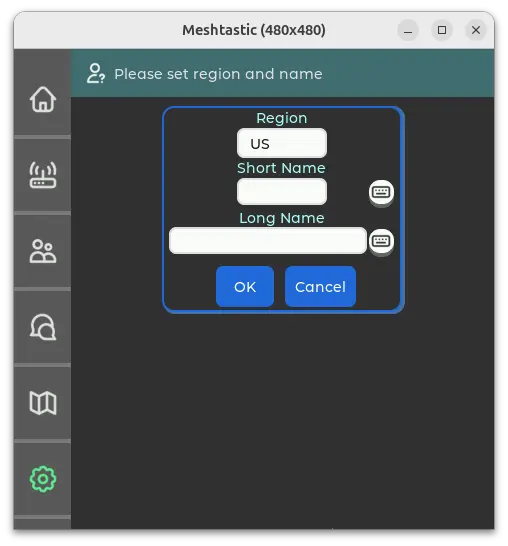
При первом запуске MUI на устройстве или после сброса к заводским настройкам отображается экран быстрой настройки для установки региона устройства, а также длинного и короткого имени. Этот экран позволяет установить эти настройки одновременно, требуя только одну перезагрузку, вместо отдельной установки каждой и двух перезагрузок.
Главная панель
Главная панель — это первый экран, отображаемый при каждой загрузке устройства после завершения экрана первоначальной настройки. Она предоставляет быстрый обзор состояния устройства и позволяет быстро переходить к выбранным разделам или вносить изменения в настройки. Многие элементы поддерживают действия короткого и длинного нажатия для дополнительной функциональности.
Для подробного разбора доступных элементов управления и их функций обратитесь к инфографике панели.
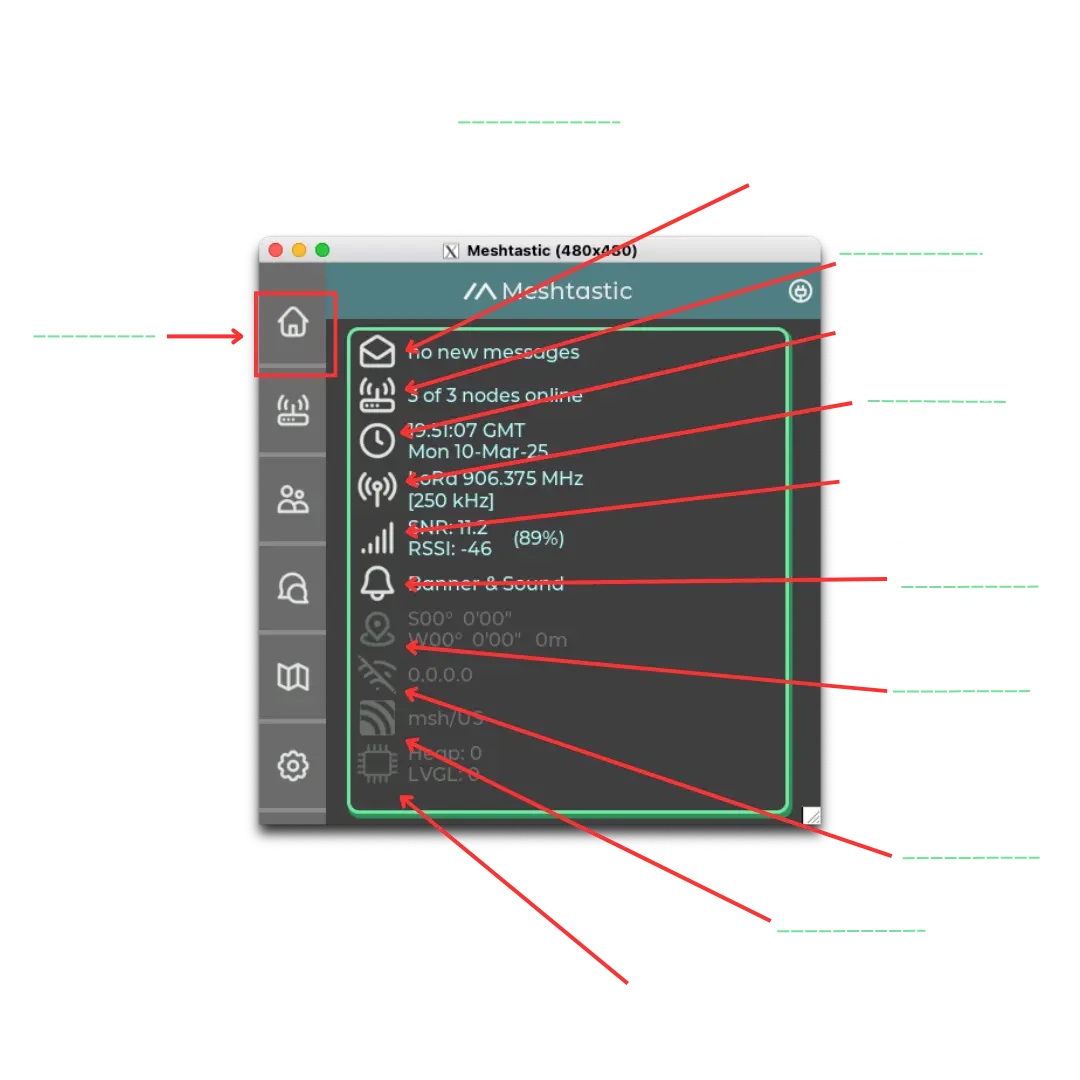
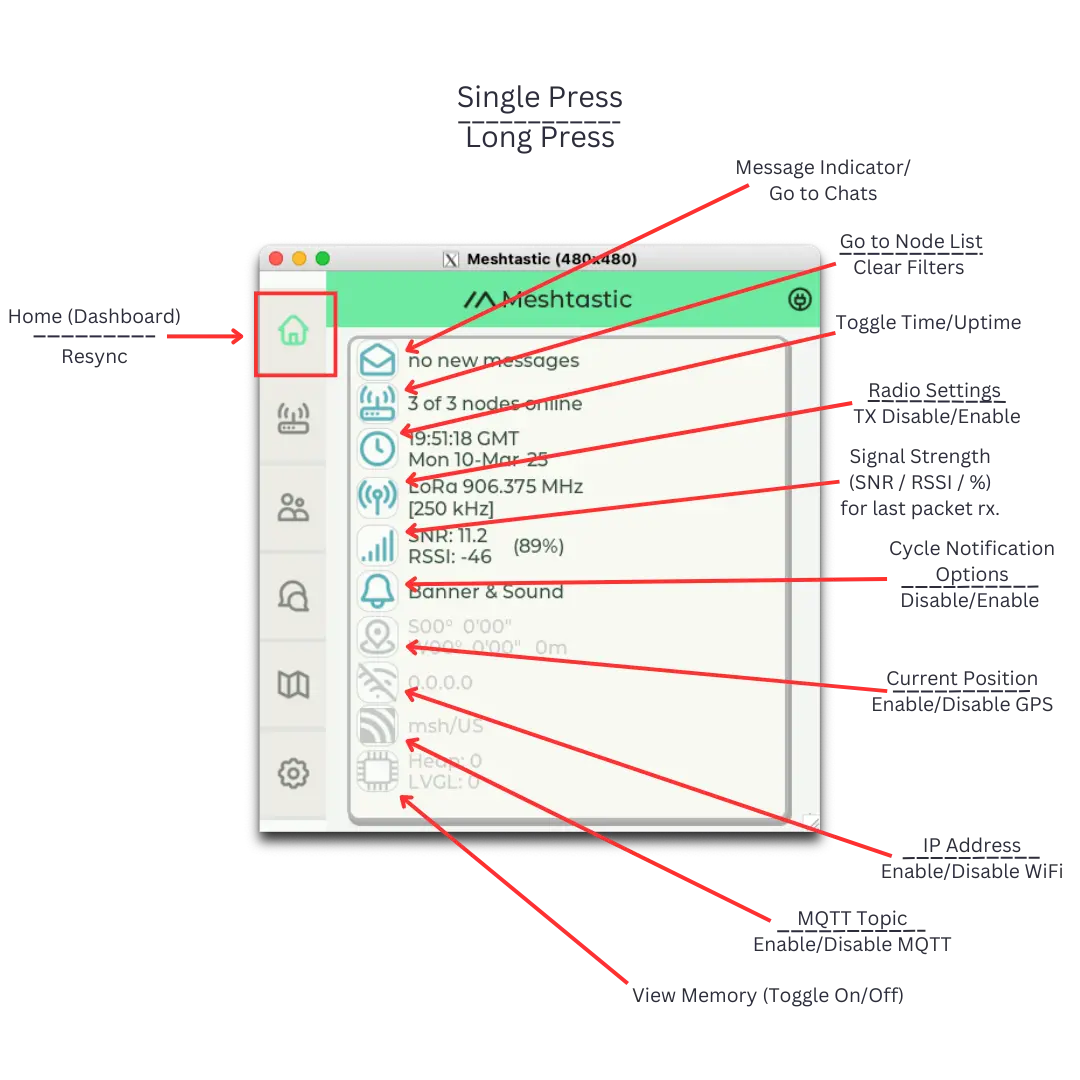


Одна иконка, не отображаемая на графике выше, но видимая на автономных устройствах, — это иконка SD-карты. Она показывает размер и формат обнаруженной SD-карты, а также использованное пространство в ГБ и в процентах. Нажатие на иконку обновит статус SD-карты, во время этого процесса прошивка может ненадолго зависнуть. Это полезно, если вы горячей заменой вставили SD-карту.
Список узлов
Список узлов предоставляет перечень всех узлов в mesh-сети. Он позволяет просматривать, фильтровать и выделять узлы на основе выбранных критериев.
- Короткое нажатие на иконку узла откроет список узлов, отображающий все активные узлы в mesh.
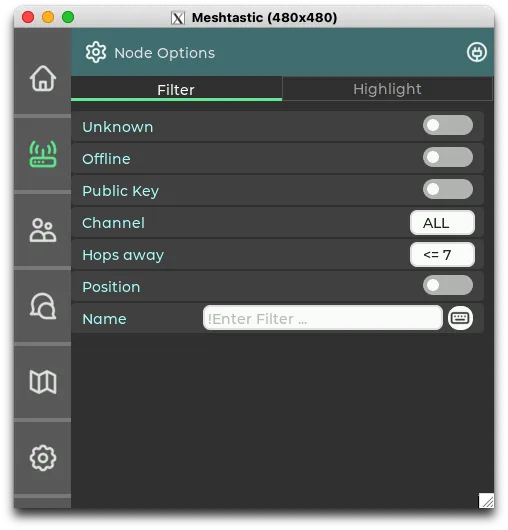
- Длинное нажатие на иконку узла откроет опции узлов, где можно применить фильтры и выделения.

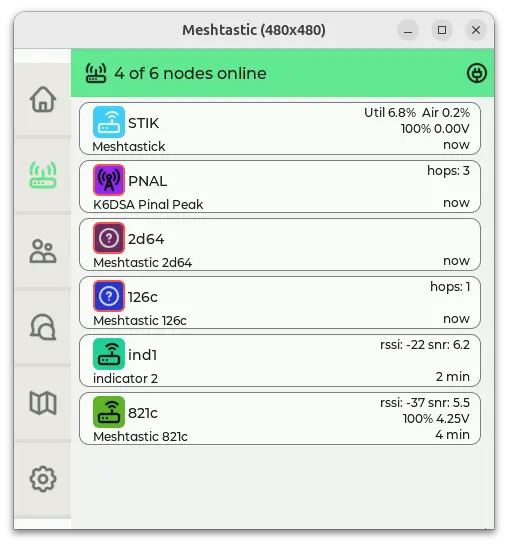
Опции узлов — Фильтр
Вкладка Фильтр позволяет фильтровать узлы на основе выбранных критериев.

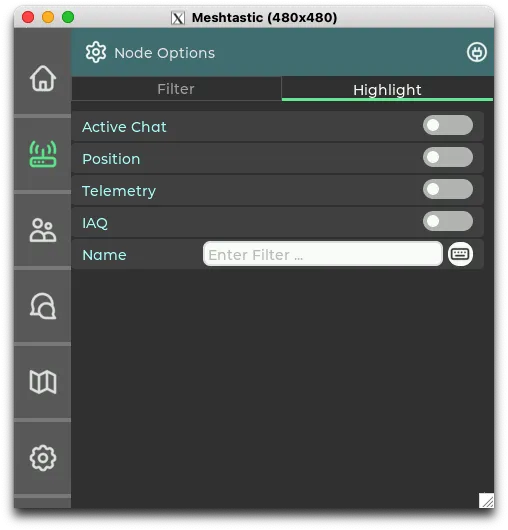
Опции узлов — Выделение
Вкладка Выделение позволяет выбранным узлам выделяться на основе выбранных критериев.

Каналы
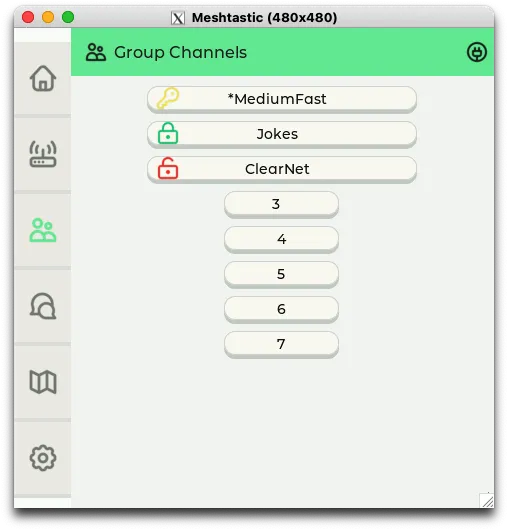
Экран каналов перечисляет все настроенные каналы устройства. Каждый канал представлен иконкой, указывающей на статус шифрования:
- Жёлтый ключ указывает, что канал использует PSK по умолчанию (Pre-Shared Key).
- Зелёный замок указывает, что канал использует настроенный PSK.
- Красный замок указывает, что для канала не настроен PSK.
Нажатие на настроенный канал откроет чат для этого канала.

Чаты
Экран чатов перечисляет все доступные чаты устройства, включая общие каналы и прямые сообщения. Список чатов можно открыть нажатием на иконку чата.
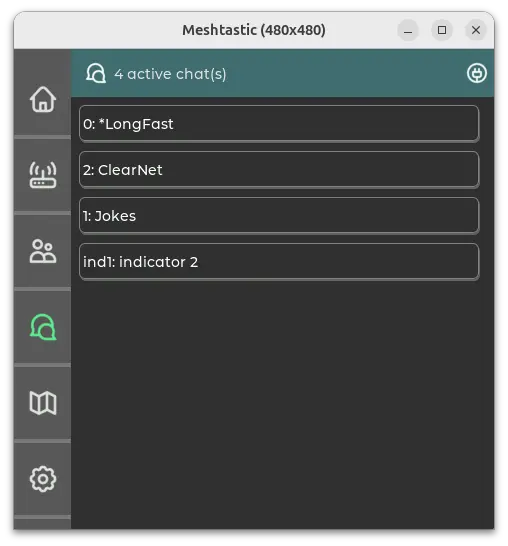
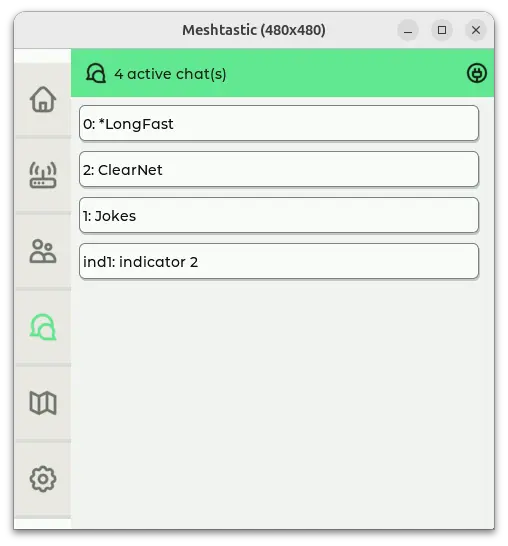
- Длинное нажатие на чат показывает кнопку
DELдля его удаления. - Чат, выделенный оранжевым, указывает на новое непрочитанное сообщение.
Сообщения чата
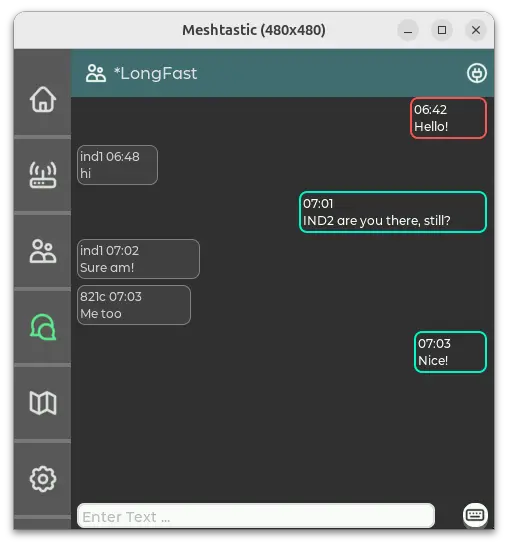
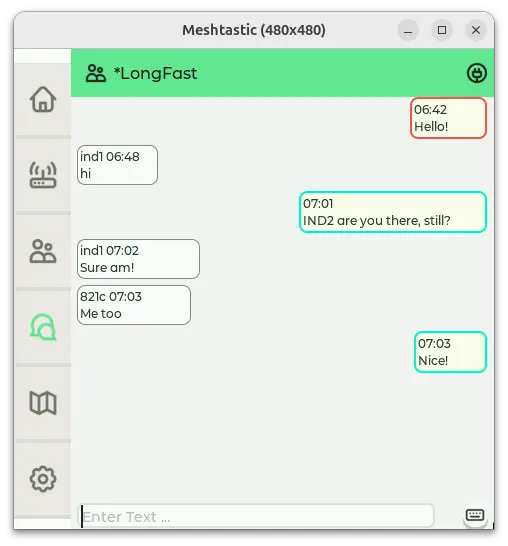
Внутри чата сообщения сгруппированы по веткам:
- Сообщения от других устройств отображаются слева.
- Сообщения от локального устройства отображаются справа.
- При отправке сообщения контур рамки сообщения обновляется в зависимости от статуса:
- Если получено подтверждение (ACK), контур рамки сообщения изменится на зелёный цвет Meshtastic.
- Если достигнуто максимальное количество повторных передач и ACK не получено, контур рамки станет красным.
- Если сообщение услышано и переадресовано другими узлами, но подтверждения от получателя ещё нет, контур рамки станет жёлтым.
Карта
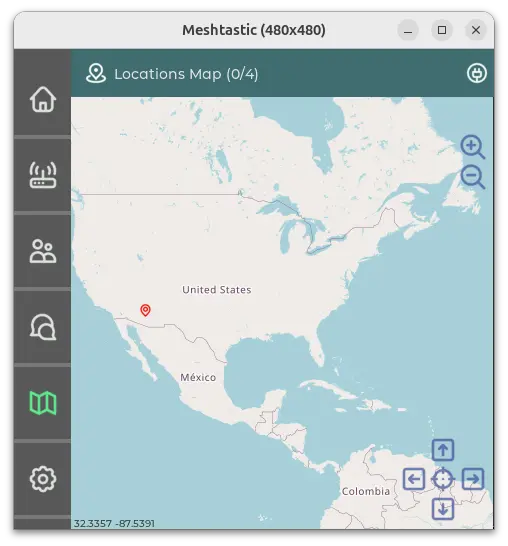
Экран карты отображает плитки карты, хранящиеся на SD-карте устройства. Плитки карты не включены и должны быть вручную добавлены на SD-карту в директорию /map, если используется один стиль, или /maps/{STYLE}/, если используется несколько стилей. Плитки должны быть изображениями PNG 256x256, рекомендуется палитра из 256 цветов с 8-битной глубиной цвета.
Начальный набор плиток для уровней масштаба 1–6, охватывающий Землю, доступен вместе с инструкциями по получению дополнительных плиток карты по этой ссылке.
Элементы управления картой
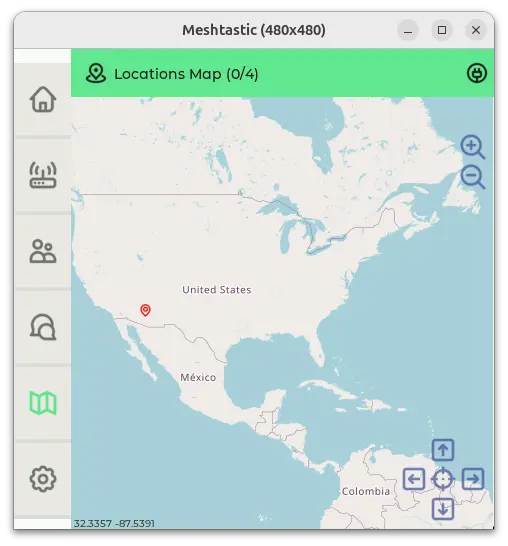
Экран карты отображает выбранный стиль карты и предоставляет интерактивные элементы управления для навигации:
- Стрелочные иконки — перемещение/панорамирование вида карты в любом направлении.
- Лупа (+/-) — регулировка уровня масштаба.
- Иконка GPS — центрирование карты на текущей позиции GPS устройства (если доступно).
- Прицелы — возврат к домашней позиции, длинное нажатие для ручной установки новой домашней позиции. Если нет устройств с известным местоположением и само устройство не имеет местоположения, карта по умолчанию отобразит Биг Бен в Лондоне, Великобритания.
Параметры карты
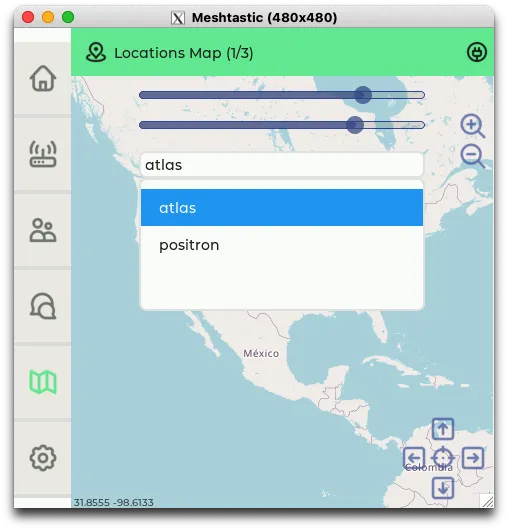
Меню параметров карты, которое можно открыть долгим нажатием на иконку карты, предоставляет следующие возможности:
- Настройка яркости и контрастности
- Выбор стиля карты (если доступно несколько стилей)

Настройки и инструменты
Экран «Настройки и инструменты» предоставляет доступ к настройке устройства и утилитарным функциям. Он разделен на две вкладки:
- Настройки – Позволяет пользователям настраивать различные аспекты устройства изнутри MUI.
- Инструменты – Предоставляет утилиты для диагностики сети и мониторинга.
Доступ к настройкам и инструментам
- Одиночное касание иконки настроек открывает экран «Настройки и инструменты».
- Долгое нажатие на иконку настроек заблокирует экран, если функция блокировки экрана включена. Если блокировка экрана отключена, это действие усыпит устройство.
Вкладка Настройки
Вкладка «Настройки» включает различные опции конфигурации, которые можно установить внутри MUI.

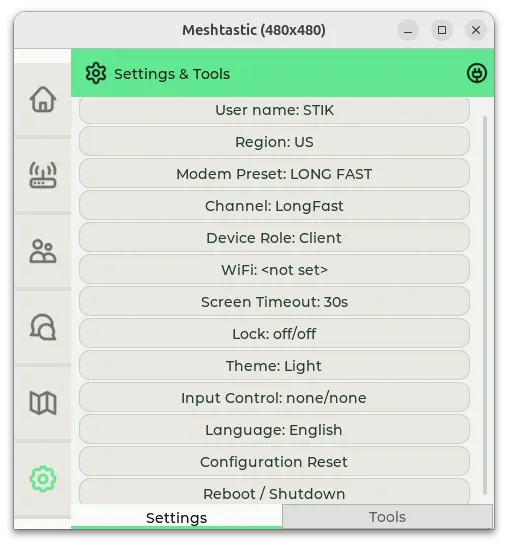
Вкладка Инструменты
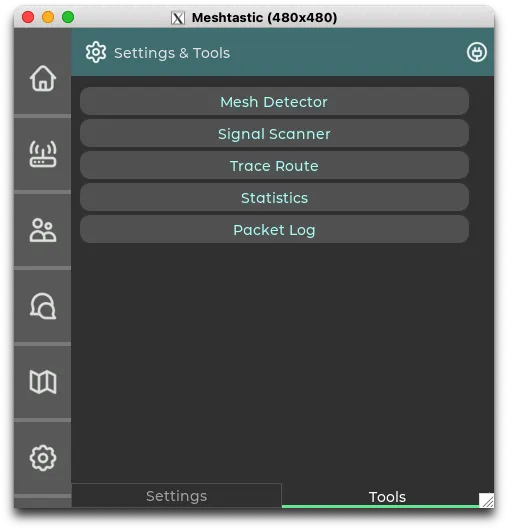
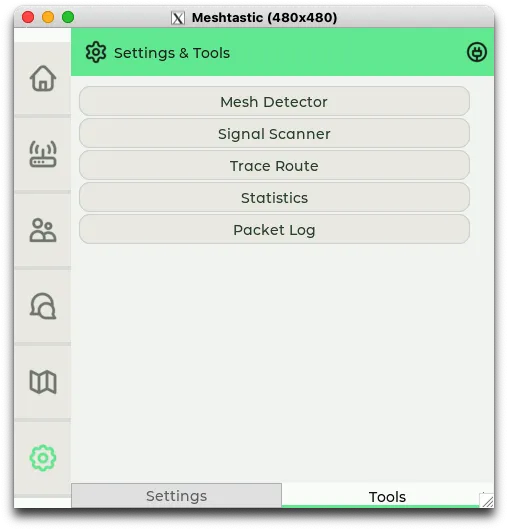
Вкладка «Инструменты» предоставляет доступ к различным диагностическим утилитам, включая:
- Детектор mesh – Периодически отправляет запрос nodeinfo для обнаружения ближайших узлов.
- Сканер сигнала – Мониторит силу сигнала от выбранного узла для помощи в размещении узлов.
- Трассировка маршрута – Выполняет трассировку маршрута на выбранном узле.
- Статистика – Разбивает полученные пакеты по типам, таким как телеметрия, обновления позиции, данные трассировки маршрута и т.д.
- Журнал пакетов – Отображает журнал переданных и полученных пакетов.
Режим программирования по Bluetooth
MUI функционирует как клиент, аналогично приложениям для Android и Apple. Он работает на одном ядре MCU, в то время как обычная прошивка Meshtastic работает на другом. MUI общается с прошивкой с использованием Client API, того же интерфейса, который используют другие клиенты Meshtastic.
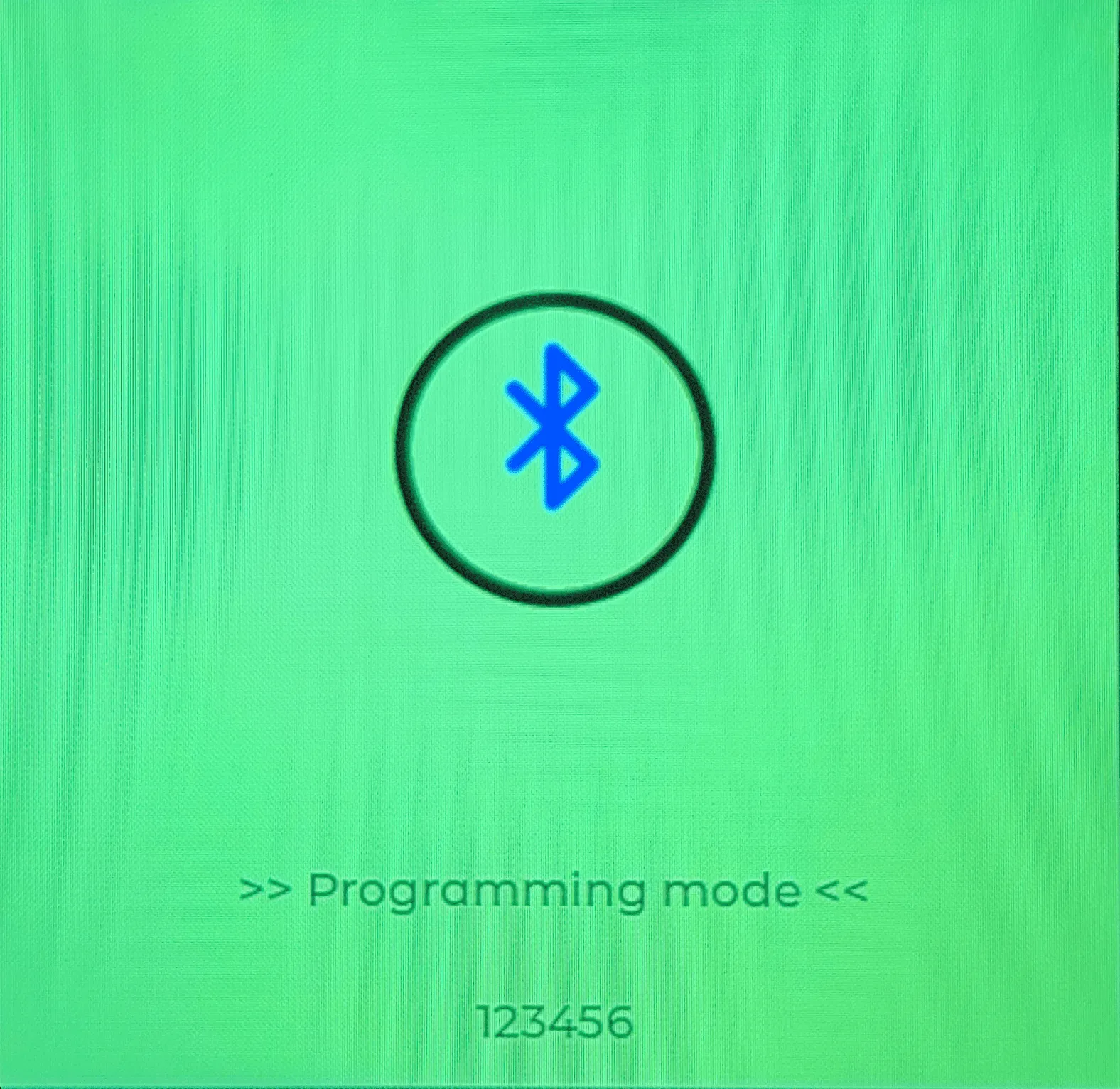
Client API поддерживает только одно активное соединение за раз, что означает, что Bluetooth нельзя использовать во время работы MUI. Поскольку не все настройки можно настроить внутри MUI, Режим программирования по Bluetooth позволяет пользователям временно отключить MUI, включая Bluetooth, чтобы устройство можно было настроить через другое клиентское приложение.
Доступ к режиму программирования по Bluetooth
Режим программирования по Bluetooth можно включить двумя способами:
- Во время загрузки – Нажмите и удерживайте логотип Meshtastic на экране загрузки.
- Нажмите иконку bluetooth в меню выключения/сброса в настройках.
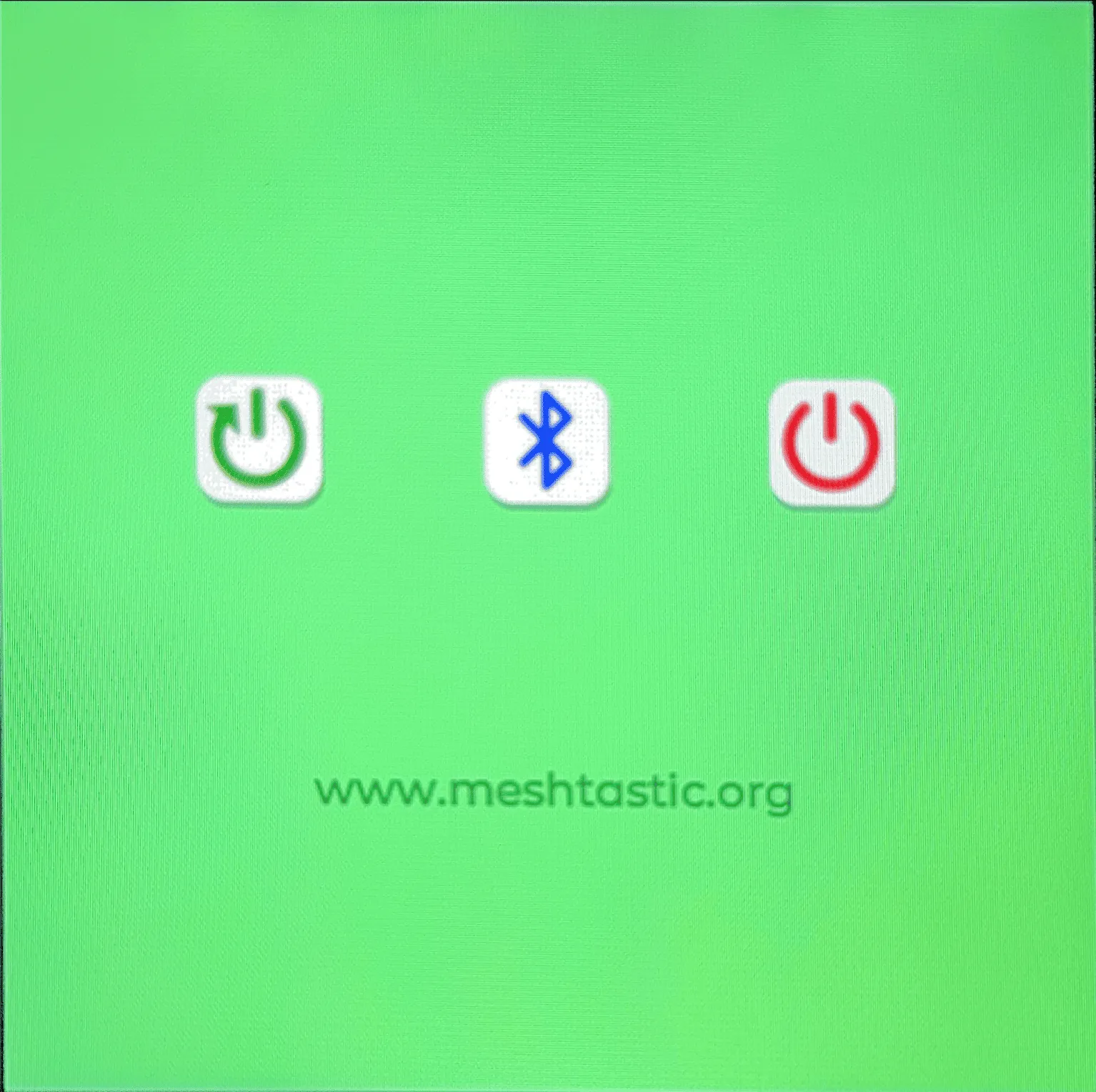
При активации устройство перезагружается в Режим программирования по Bluetooth. В этом режиме на экране отображается случайно сгенерированный PIN, который необходимо ввести при подключении через Bluetooth в клиентском приложении.
Выход из режима программирования по Bluetooth
Нажмите и удерживайте иконку Bluetooth, чтобы перезагрузить устройство обратно в MUI.