index
Что такое InkHUD?
InkHUD — это пользовательский интерфейс для устройств Meshtastic, оснащённых дисплеем E-Ink. Он предназначен для быстрого ознакомления с важной информацией с первого взгляда, дополняя подключённое client app. Специально ориентирован на дисплеи E-Ink, предлагается как альтернатива оригинальному пользовательскому интерфейсу OLED.
Активно разрабатывается с конца 2024 года, список функций и поддерживаемых устройств будет продолжать расти.
Поддерживаемые устройства
По состоянию на июнь 2025. Следите за обновлениями 👀
- Полностью поддерживаемые устройства
- Elecrow ThinkNode M1
- LilyGo T3 S3 E-Paper
- LilyGo T-Echo
- Heltec MeshPocket
- Heltec Vision Master E213
- Heltec Vision Master E290
- Heltec Wireless Paper
- DIY-дисплеи (custom builds, для отважных..)
- WeAct Studio 1.54" Black & White
- WeAct Studio 2.13" Black & White (2025 Revision)
- WeAct Studio 2.9" Black & White
- WeAct Studio 4.2" Black & White
Установка
InkHUD можно установить на поддерживаемые устройства с помощью Meshtastic Web Flasher. Выберите версию прошивки 2.6+, и включите опцию Install InkHUD display на экране прошивки.
Готовые бинарные файлы прошивки также доступны на странице загрузок. Версии InkHUD идентифицируются суффиксом "-inkhud" в имени файла.
Для DIY-устройств InkHUD прошивку необходимо собирать вручную.
Начальная настройка
Кнопки
InkHUD предназначен для использования с одной кнопкой. Комбинация коротких и длинных нажатий кнопки используется для управления пользовательским интерфейсом.
Апплеты
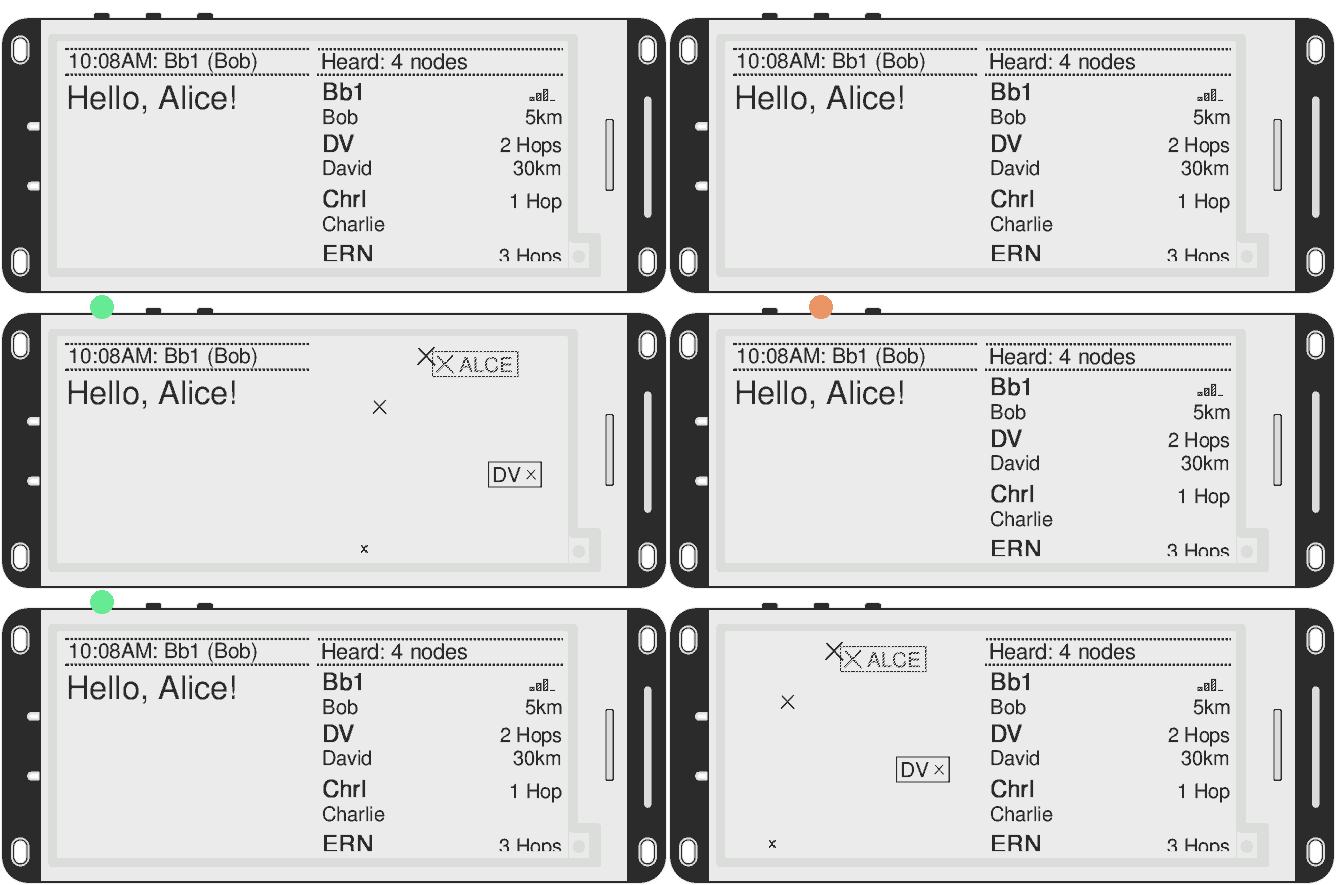
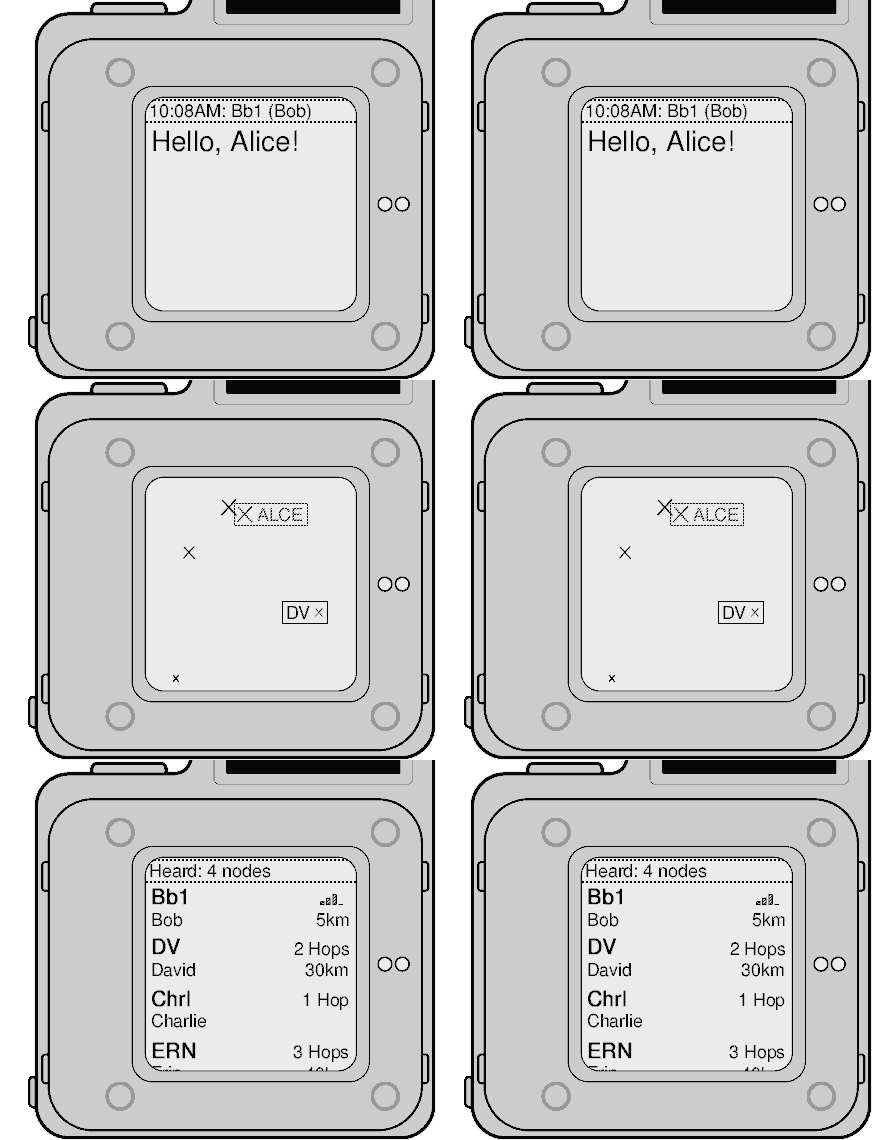
InkHUD предоставляет набор апплетов, каждый из которых отображает разную информацию. Вы можете выбрать, какие апплеты включить, используя экранное меню. Для подробных описаний см. Список апплетов InkHUD.
- Короткое нажатие: переключение на следующий апплет.
Экранное меню
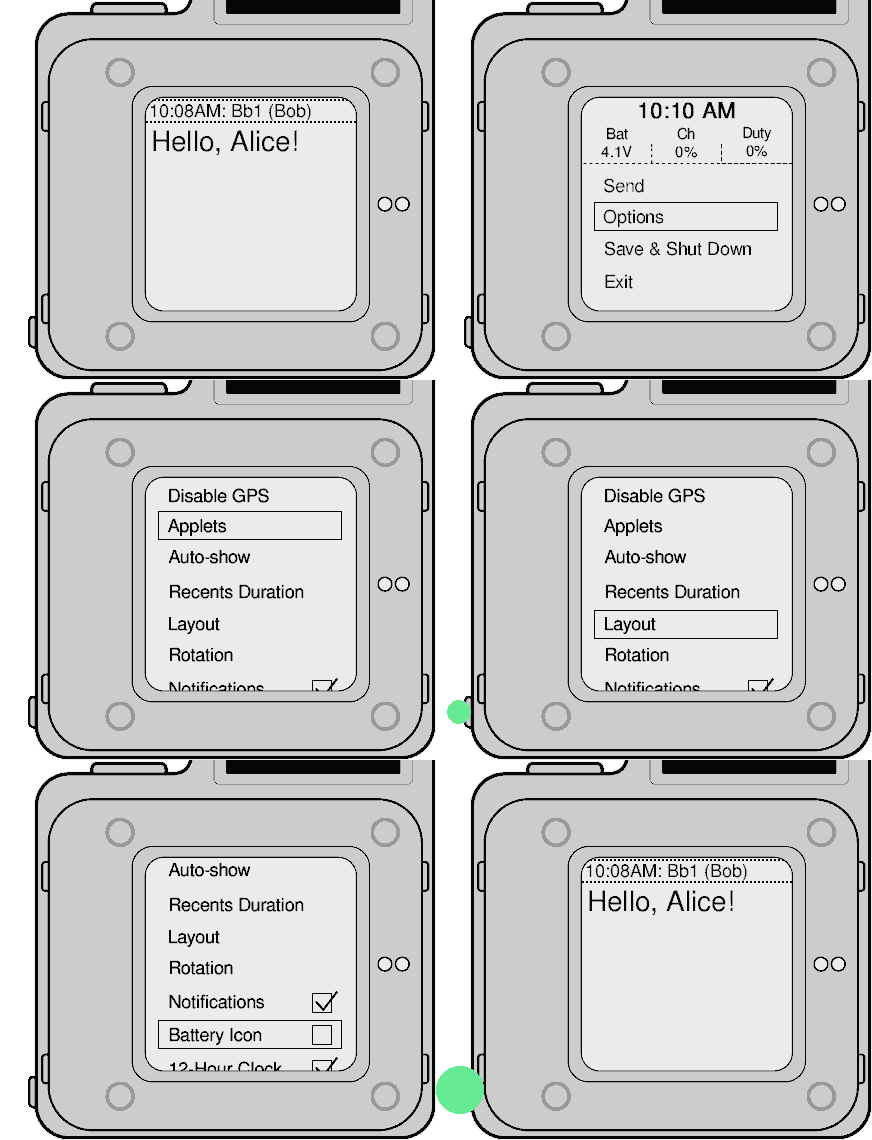
В InkHUD встроено меню с несколькими базовыми действиями и опциями для настройки устройства.
Чтобы открыть экранное меню, долгое нажатие кнопки пользователя. * короткое нажатие: следующий пункт * долгое нажатие: выбор
Хотите быстро взглянуть на часы? Долгое нажатие во второй раз закроет меню.
Отправка
Пинг
Ручное объявление устройства другим узлам в mesh-сети.
Это необязательно, поскольку узлы обнаруживаются автоматически, однако ручная отправка пинга может ускорить этот процесс в некоторых ситуациях.
Готовые сообщения
Отправка предопределённых текстовых сообщений в mesh-сеть с устройства без использования приложения на телефоне. Чтобы включить эту функцию, установите список предопределённых сообщений. Дополнительная настройка не требуется.
Для отправки выберите предопределённое сообщение в меню Send, затем выберите получателя. Список возможных получателей будет включать доступные каналы устройства и отмеченные избранными узлы.
Опции
Включить / Выключить GPS
Включает или выключает аппаратный GPS устройства. Эта опция скрыта, если GPS имеет статус NOT_PRESENT.
Выбор апплетов
Выберите, какие апплеты включить. Позволяет настроить отображаемую информацию.
Автопоказ
Выберите апплеты, которые будут автоматически показываться при наличии новой информации для отображения.
Пример: включение автопоказа для апплета Все сообщения заставит InkHUD переключиться на Все сообщения при поступлении нового текстового сообщения.
Длительность недавних
Некоторые апплеты показывают сводку информации за последние несколько минут. Эта опция позволяет настроить, сколько минут информации должны показывать эти апплеты.
Макет
InkHUD может одновременно «тайлить» несколько апплетов, разделяя область дисплея между ними. Эта опция изменяет количество показываемых апплетов.
Поворот
Поворачивать дисплей по часовой стрелке на 90° за раз.
Уведомления
Если включено, показывать всплывающие уведомления о новых сообщениях в верхней части дисплея. Это альтернатива функции автопоказа, которая вместо этого переключает апплеты для отображения нового сообщения.
Иконка батареи
Если включено, показывать маленькую иконку, указывающую уровень заряда батареи, в правом верхнем углу дисплея.
Часы в 12-часовом формате
Если включено, время будет отображаться в 12-часовом формате (1:50 PM), вместо 24-часового (13:50).
Несколько апплетов
InkHUD может показывать несколько апплетов одновременно; функция известна как тайлинг. Чтобы изменить количество тайлов, выберите Options > Layout в экранном меню.
Перемещение между тайлами
С помощью меню
Для большинства устройств экранное меню используется для перемещения между тайлами.

С помощью дополнительной кнопки
Некоторые устройства имеют дополнительную аппаратную кнопку, которая обеспечивает более удобный способ перемещения между тайлами.