usage
Введение
Приложение Meshtastic для Android обрабатывает связь и может показывать местоположение всех участников вашей приватной группы. Каждый участник вашей приватной mesh-сети может видеть местоположение и расстояние до участников, а также текстовые сообщения, отправленные в ваш групповой чат.

Откройте приложение, и вы должны увидеть вкладку Настройки, как на экране выше. Обратите внимание на облако с чертой через него в правом верхнем углу, показывающее отсутствие подключения к устройству. Вы можете переключаться между вкладками, но ничего существенного не будет видно, пока вы не подключитесь к радиоприбору.
Подключение
Чтобы продолжить, вам понадобится устройство с установленным Meshtastic. См. раздел начало работы для получения информации о том, как это сделать.
Чтобы найти устройства для подключения по Bluetooth, нажмите кнопку «+» в правом нижнем углу. Устройства, подключенные по Wi-Fi или Ethernet в той же сети, что и ваш телефон, должны обнаруживаться автоматически или могут быть выбраны вручную путем ввода IP-адреса. Если вы подключаете устройство к телефону через USB OTG, оно будет обнаружено автоматически.

- Выберите имя устройства, например
Meshtastic_769d. (Вы увидите устройства в пределах досягаемости, поэтому убедитесь, что выбрали правильное.) - Перед первым подключением необходимо «спарить» устройства, чтобы разрешить между ними связь. Некоторые устройства не требуют PIN-кода, другие требуют ввода PIN-кода, отображаемого на экране устройства. :::note If the device was flashed without a screen connected, it will automatically default to a pairing PIN of '123456'. If it was booted with a screen once, the config is set to random pin. If you remove the screen afterwards, it stays like this. Either set it to use the default pin manually, or factory reset it and it will revert to '123456' after the next boot. :::
- Это запускает связь с устройством. Иконка облака на панели состояния должна измениться и показать галочку.

Иконка облака в правом верхнем углу указывает, подключены ли вы к устройству. В настоящее время она имеет три состояния:
Облако с чертой через него: к приложению не подключено устройство.
Облако с галочкой: устройство подключено к приложению.
Облако со стрелкой вверх: устройство подключено, но в настоящее время спит или находится вне досягаемости.
Обычные задачи
Установка вашего региона
Чтобы начать общение в вашей mesh-сети, вы должны выбрать регион. Эта настройка определяет диапазон частот, используемый вашим устройством, и должна соответствовать вашему местоположению. См. Настройки региона для списка кодов регионов и их значений.
- Нажмите на раскрывающийся список «Регион» в правом верхнем углу и сделайте соответствующий выбор.
Изменение вашего имени
Отредактируйте поле «Ваше имя», например, на «Mike Bird». Это имя увидят другие люди, поэтому сделайте его уникальным в вашей группе. Инициалы, например «MB», также должны быть уникальными и будут использоваться для идентификации вас в истории сообщений и на экранах устройств. Инициалы или «короткое имя» можно настроить в конфигурации радио — настройки пользователя. Четыре символа, отображаемые после ваших инициалов, изменить нельзя. Это последние четыре шестнадцатеричные цифры MAC-адреса устройства. Устройства с незаданными именами будут отображать эти четыре символа как короткое имя устройства.

Настройка канала
Если вам прислали QR-код или ссылку для Meshtastic, перейдите к разделу Присоединение к каналу. Устройства имеют преднастроенный канал по умолчанию, отображаемый как #LongFast-I (Long range / Fast). Можно использовать этот канал, если вы хотите, чтобы ваш узел был видимым для всех пользователей Meshtastic (в пределах досягаемости), использующих канал по умолчанию.
Вы также можете создать новый канал и поделиться деталями с вашей группой. Группа приватная, и только те, у кого есть детали, могут присоединиться к группе и видеть сообщения. Это нужно сделать один раз в начале, а затем только при желании изменить или создать новую группу mesh-сети.
Вкладка Канал позволяет создать новую приватную mesh-сеть. Этот экран изначально заблокирован, чтобы вы не изменили его случайно. Нажмите символ замка, и вы сможете редактировать. Сначала выберите параметры канала, как показано здесь, и выберите наиболее подходящий вариант:

Здесь мы выбрали Long Range / Fast, а затем ввели имя канала с помощью клавиатуры. Это идентифицирует вашу группу, здесь «Owl Team».

Вы увидите предупреждение, поскольку изменение канала прервет связь с вашей группой, т. е. если вы измените настройки, не поделившись новыми деталями с группой.

Приложение сгенерирует новый QR-код на экране. Он кодирует детали канала и случайный 256-битный ключ для обмена с новой группой. Вы можете поделиться QR-кодом с другими пользователями Meshtastic или использовать кнопку «Поделиться» и отправить ссылку через чат, SMS или email. Ссылка представляет собой очень длинный код, например: https://www.meshtastic.org/d/#CgUYAyIBAQ
Присоединение к каналу
- Если другой пользователь поделился QR-кодом, вы сможете отсканировать его напрямую камерой с помощью кнопки
Scan.[^1]

[^1]:
- Если канал поделен из файла или ссылки с помощью кнопки
Share, вы можете нажать на файл или ссылку и выбрать «Открыть с Meshtastic».
:::info If a QR or URL opens a webpage instead of the APP or "Open with Meshtastic" is not an option:
- Go to Android Settings > Apps > Default apps > Meshtastic > Opening links
- Make sure you have in "links/web address": www.meshtastic.org
- If you see the option "Open the supported links", make sure it is enabled. :::

Продолжите, и вы должны увидеть сообщение вроде «Хотите переключиться на канал 'Owl Team'?». Подтвердите это, и приложение переключится на этот новый канал. Вы потеряете текущие настройки канала!
:::note Setting the same Name and Options directly doesn't work as there are other radio settings (like the unique pre-shared key) encoded in the QR code or link. :::
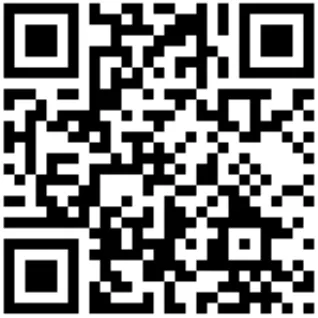
Вы можете протестировать смену каналов с помощью QR-кода, показанного ниже.[^1]
Настройка канала
Вы можете изменить следующие настройки, нажав на имя существующего канала:
- MQTT Uplink
- MQTT Downlink
- Position enabled
- Precise location (if position is enabled)
- Position precision (if precise location is disabled)
Position Precision
The precision levels currently used in the app correspond the values in the table below. These can be thought of as the radius of a circle around a point (not your current location) which you are within.
Отправка сообщения

Окно сообщений работает как в большинстве мессенджеров. Обратите внимание, что ваш основной канал, т. е. LongFast, всегда отображается и работает как групповой чат. Другие контакты предназначены для прямых сообщений или приватных групповых чатов.
- Длительное нажатие на контакты или сообщения для опций, например удаления.
- Нажмите на узел из вкладки Узлы, чтобы отправить прямые сообщения.
При использовании LoRa (или любого радио) есть некоторая неопределенность относительно того, получено ли сообщение, поэтому в протокол встроено подтверждение. Справа от отправленных вами сообщений отображаются маленькие иконки:
Облако со стрелкой вверх: сообщение поставлено в очередь в приложении в ожидании передачи устройству.
- Только облако: устройство получило сообщение от приложения, и оно было отправлено и передано по LoRa.
- Облако с галочкой: получено подтверждение хотя бы от одного узла. Подтверждения могут поступать от любого устройства.
- Человек с галочкой — узел-адресат вашего прямого сообщения подтвердил получение сообщения.
- Облако с крестиком: начальный отправитель не получил ни одного подтверждения в течение определённого времени ожидания.
По умолчанию нет долгосрочного хранения и пересылки сообщений, поэтому сообщения, не полученные во время передачи, теряются.
Просмотр вашей сети

Список сети показывает всех пользователей (устройства), подключённых к одному и тому же каналу. Для каждой записи отображается время последней активности, местоположение и расстояние (при наличии), а также последний известный статус питания. На приведённом выше примере Monkey — локальный пользователь, Rabbit был услышан 10 минут назад и находится в 50 м, а Panda был услышан 11 минуту назад и в 5 м.
- Нажмите на узел в списке, чтобы показать подробную информацию об узле. Переключатель «Показать детали» находится в меню фильтров.
- Нажмите на цветной чип узла, чтобы начать прямое messaging, запросить обновление позиции, запросить traceroute или добавить его в ваш Ignore Incoming Array.
- Нажмите на координаты местоположения узла, чтобы открыть в вашем картографическом приложении, долгое нажатие копирует координаты в буфер обмена.
- Если на ваших устройствах включён Admin Channel, нажатие на цветной чип узла также отобразит опцию для удалённой настройки узла.
Просмотр карты

Вкладка «Карта» покажет локальную карту с иконкой для каждого активного узла mesh, имеющего известное местоположение. Имена пользователей отображаются над иконкой.

- Нажатие на иконку слоёв в правом верхнем углу позволит выбрать тип карты.
Офлайн-карты

- Некоторые типы карт позволяют загрузку для офлайн-использования. Если офлайн-карты доступны для выбранного типа карты, в правом нижнем углу карты появится иконка загрузки. Нажмите на эту иконку и выберите опцию «Загрузить регион», затем выберите область для загрузки.
Опции конфигурации

Нажатие на три вертикальные точки в правом верхнем углу открывает меню конфигурации.
Панель отладки

Панель отладки позволяет просматривать все пакеты, отправляемые между приложением и устройством. Это может быть полезно для целей отладки.
Конфигурация радио

Конфигурация радио открывает список всех настроек конфигурации радио и модулей.
- См. Radio Config для настроек радио.
- См. Module Config для настроек модулей.
- В конце списка находятся кнопки для Перезагрузки, Выключения, сброса к заводским настройкам и сброса NodeDB.
Экспорт rangetest.csv
Позволяет сохранить все данные о позициях вашей сети с GPS-координатами в файл .csv (значения, разделённые запятыми) на вашем телефоне. Этот файл можно импортировать в выбранное вами табличное приложение для удобного просмотра. Эта функция похожа, но независима от модуля range test module устройства, и результаты могут отличаться.
Чтобы сбросить значения, перейдите на панель отладки и нажмите кнопку «Очистить».
Тема

Позволяет переключаться между светлой и тёмной темами или выбрать системную по умолчанию.
Язык
Позволяет выбрать язык пользовательского интерфейса приложения.
Показать введение
Открывает слайд-шоу с введением.
Быстрые опции чата

Вызывает редактор для создания и редактирования быстрых сообщений-ответов. Они отображаются в виде кнопок в окне чата. Сообщения можно отправить мгновенно или добавить к вашему сообщению и отправить вручную.
О программе
Отображает текущую версию приложения.